Tisk: Vícebarevný tisk
Jistě jste si všimli, že naše tiskárny tisknout takovým materiálem (v takové barvě), jaký do nich zavedeme. Existují různé možnosti, jak se tohoto omezení zbavit, případně jej alespoň mírně obelstit.
Proč tisknout z více materiálů zároveň? První důvod může být estetický.
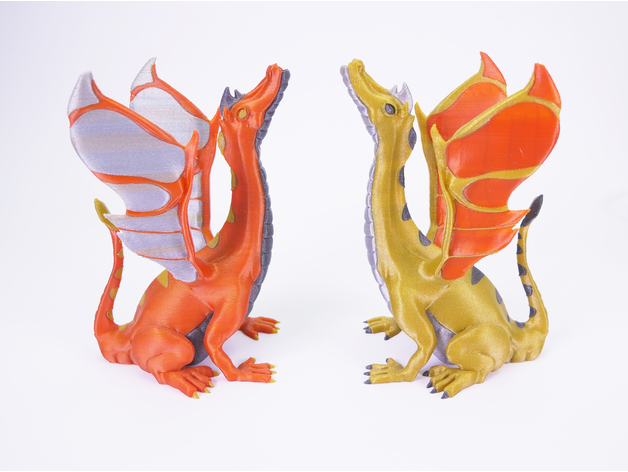
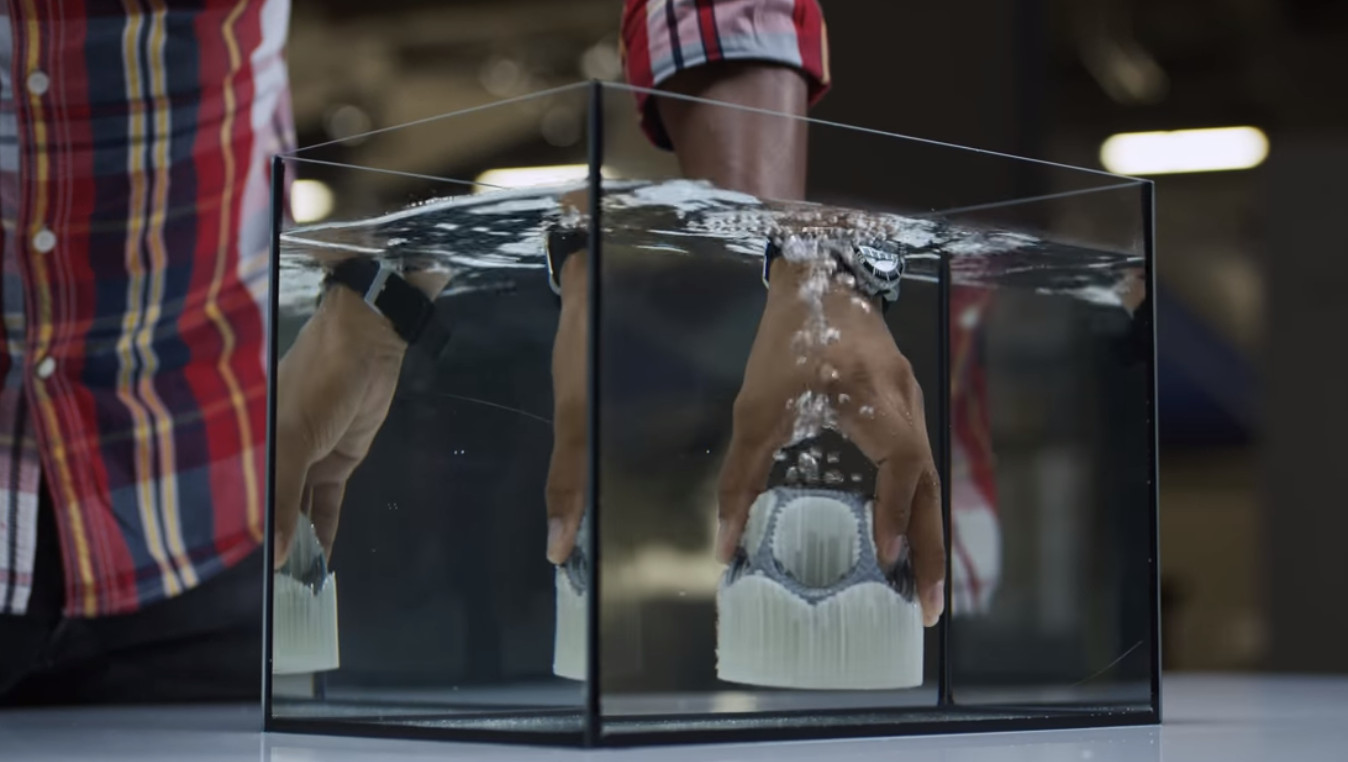
Jiným důvodem může být tisk supportu z jiného materiálu, například takového, který se rozpouští ve vodě (PVA) nebo v běžném čistícím prostředku (HIPS).
Někdy takové materiály mohou být dražší a proto se z nich tiskne jen interface (několik vrstev) mezi supportem a objektem.
Možnosti vícemateriálového a vícebarevného tisku
Více trysek
Jednou z možností, jak tisknout ze dvou (či více) materiálu současně, je použít dvě (či více) trysek.
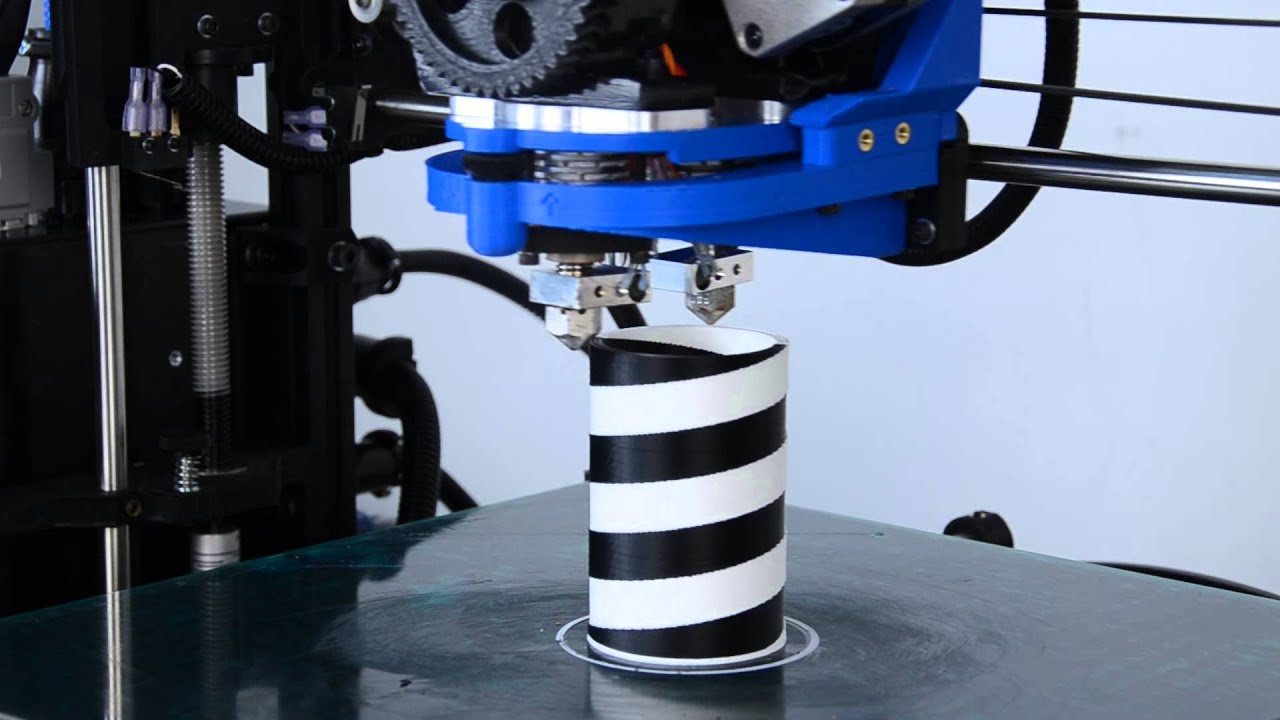
Tisková plocha se pak o něco zmenší a tiskárna tiskne dle potřeby jednou či druhou tryskou. Nevýhodou je, že musí být naprosto přesná vzájemná poloha trysek a že ze zrovna nepoužívané trysky může vytékat plast (jako když před tiskem nahříváte tiskárnu).
Více extruderů
Další možností je do jedné trysky vhánět střídavě více různých plastů.
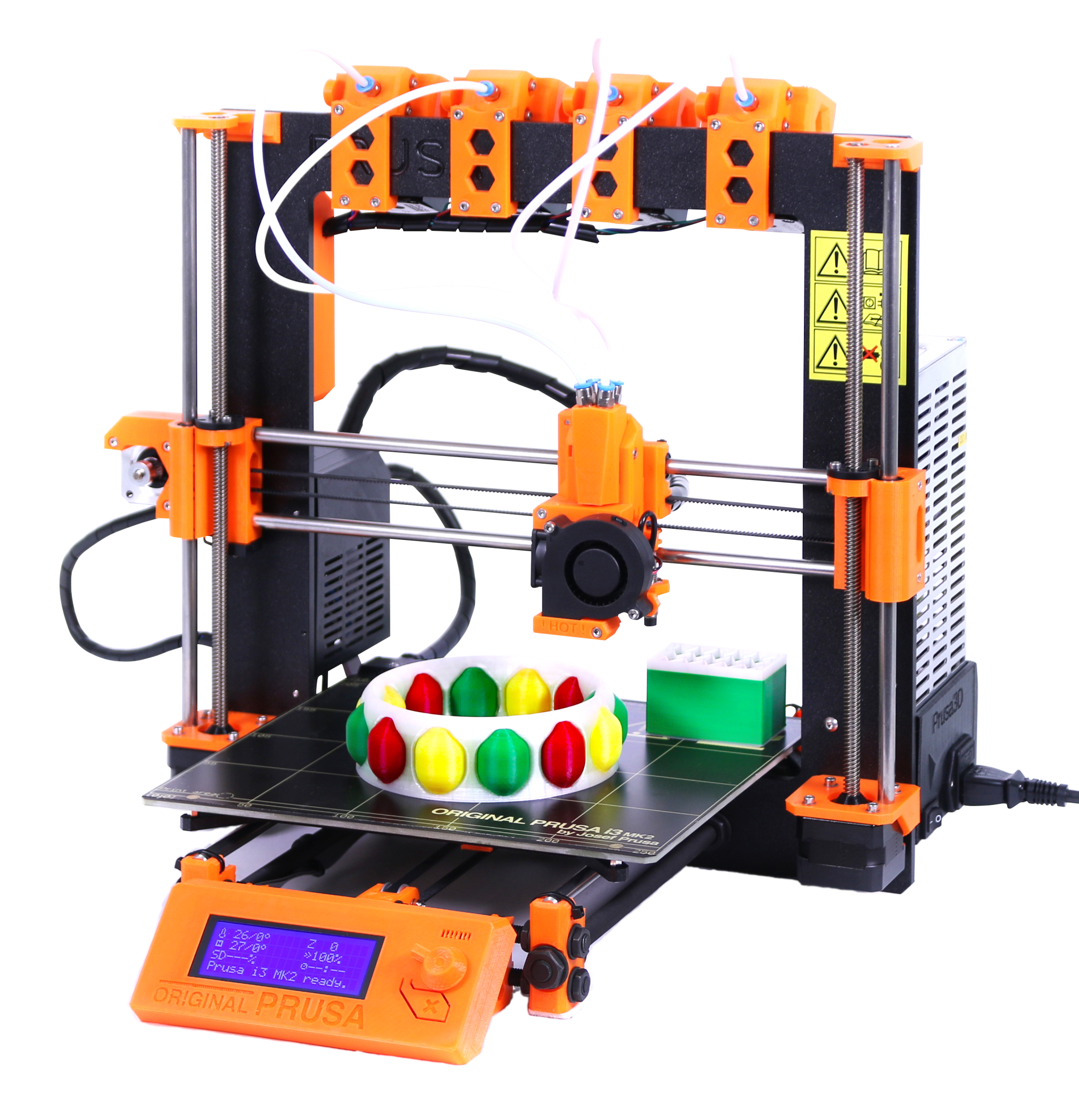
Při výměně materiálu v jedné trysce se ale musí někde provést vytlačení přebytečného starého plastu. Většinou se tak děje do odpadního objektu, který může být finančně velmi ztrátový.
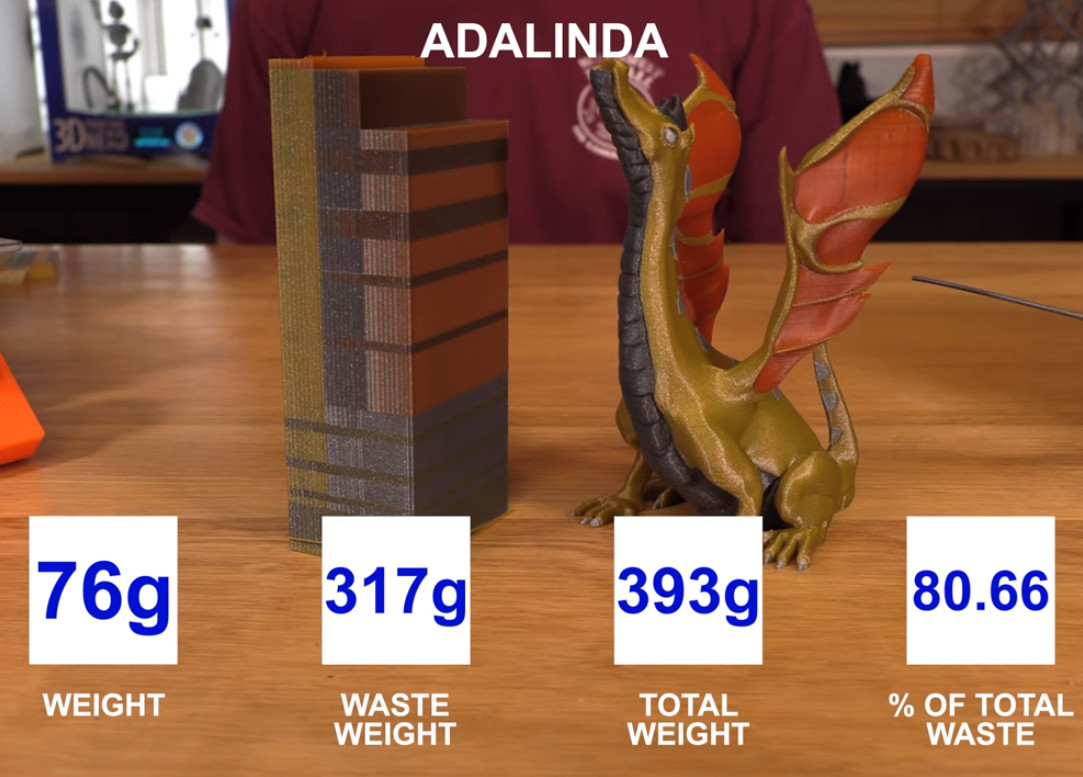
I s jednou tiskovou hlavou jde zahrát velké divadlo
Pokud máme k dispozici tiskárnu s pouze jedním extruderem a jednou tryskou (jako v předmětu BI-3DT), je pro nás tisk z více materiálů zároveň téměř nedostupný nebo alespoň velice obtížný. Existuje ale jeden druh vícemateriálového tisku, který můžeme s trochou šikovnosti provést a to rozdělení podél vrstvy:
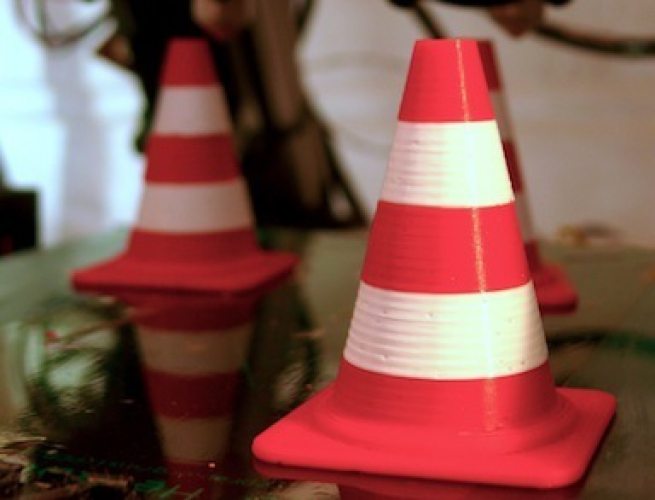
Možnosti vícebarevného tisku
Existuje několik možností, jak vícebarevný tisk provést.
Sdílené informace (pro všechny možnosti)
Důležité:
Pro dnešní cvičení si stáhněte konfigurační bundle pro OrcaSlicer. Odkaz najdete v sekci o konfiguraci v návodu k tisku.
Varování:
Dodržujte všechna bezpečnostní pravidla z tiskového cvičení. Zejména nejezte filament a nesahejte na rozpálenou trysku tiskárny.
Rozdělení GCode souboru
Základní myšlenka: Rozdělíme GCode na více souborů, abychom mezi nimi mohli filament vyměnit. Předpokládáme tisk dopravního kuželu z obrázku výše.
- Necháme si vygenerovat GCode celého kuželu.
- Najdeme příhodnou vrstvu, kde chceme, aby končila jedna barva a začínala druhá, rozdělíme Gcode na dva soubory (viz níže).
- Opakujeme předchozí krok tolikrát, kolikrát se mění barvy.
- Do každého nově vzniklého GCode přidáme na začátek a na konec příkaz
G28 X0 Y0(home os X a Y). - Spustíme tisk prvního souboru.
- Až dotiskne první barva, vyměníme materiál a spustíme další soubor.
- Takto měníme materiál a tiskneme další Gcode soubory dokud nedotiskneme celý objekt.
Kde rozdělit GCode?
Abyste správně rozdělili GCode soubor, je potřeba ho rozdělit v tom správném místě. Správné místo je v našem případě těsně po příkazu určujícím přechod na další vrstvu. Zde je kus Gcodu, kde předpokládáme, že vše od 5,1 mm výšky nahoru má být z jiného materiálu.
...
G1 X119.919 Y103.127 E0.03280
G1 X118.373 Y101.581 E0.11756
G1 X118.373 Y102.191 E0.03280
G1 X119.309 Y103.127 E0.07117
G1 X118.699 Y103.127 E0.03280
G1 X118.373 Y102.801 E0.02479
;BEFORE_LAYER_CHANGE 1
G92 E0.0
;5.1
G1 Z5.100 F12000.000 2
;AFTER_LAYER_CHANGE 3
;5.1
G1 X126.883 Y103.383 F12000.000
G1 F900
G1 X118.117 Y103.383 E0.45795
G1 X118.117 Y94.617 E0.45795
G1 X126.883 Y94.617 E0.45795
G1 X126.883 Y103.323 E0.45482
G1 X127.280 Y103.780 F12000.000
...- komentář vygenerovaný slicerem, ne v každém Gcodu musí být, může se lišit mezi modely tiskáren
- tento řádek je zásadní – za ním soubor rozdělíme
- komentář vygenerovaný slicerem, ne v každém Gcodu musí být, může se lišit mezi modely tiskáren
...
G1 X119.919 Y103.127 E0.03280
G1 X118.373 Y101.581 E0.11756
G1 X118.373 Y102.191 E0.03280
G1 X119.309 Y103.127 E0.07117
G1 X118.699 Y103.127 E0.03280
G1 X118.373 Y102.801 E0.02479
;BEFORE_LAYER_CHANGE
G92 E0.0
;5.1
G1 Z5.100 F12000.000 1
G28 X0 Y0 2- přechod na novou vrstvu
- home po osách X a Y
G28 X0 Y0 1
;AFTER_LAYER_CHANGE
;5.1
G1 X126.883 Y103.383 F12000.000
G1 F900
G1 X118.117 Y103.383 E0.45795
G1 X118.117 Y94.617 E0.45795
G1 X126.883 Y94.617 E0.45795
G1 X126.883 Y103.323 E0.45482
G1 X127.280 Y103.780 F12000.000
...- home po osách X a Y (ve správné výšce už tryska je)
Vložení GCode příkazu pro výměnu filamentu
Pro výměnu filamentu můžete využít Gcode příkaz M600. Tento příkaz tisk pozastaví, odjede tryskou na stranu, vypne motor na extruderu a informuje uživatele, že je potřeba vyměnit filament (často i pomocí hlasitého a nepříjemného pípání). Po výměně plastu stačí stisknout tlačítko (buďto na displeji, nebo v webovém rozhraní), tisková hlava se vrátí zpět a tisk pokračuje. Místo rozdělení souboru na dva pak stačí do Gcodu přidat jeden řádek navíc, většina moderních slicerů na to má zabudovanou funkci.
- Připravte si model k tisku a nastavení
- V náhledu si najděte vrstvu, kde chcete vyměnit filament
- Klikněte pravým tlačítkem na ikonu + a vyberte
Add Pause - Vyexportujte GCode a model vytiskněte.
- Tiskarna se zastaví na požadované vyšce, vyměntě filament manualně a pokračujte v tisku.
Úkol
Vytiskněte libovolné množství (nejméně však jeden) dvoubarevného loga laboratoře. Nastavení tisku zvolte dle potřeby, vycházejte však z tiskového profilu 0.2 NORMAL. Domluvte se s kolegy v učebně na výměně barvy filamentu, případně požádejte cvičící o náhradní barvu.
Důležité:
Vysvětlete cvičícímu, jak jste postupovali.
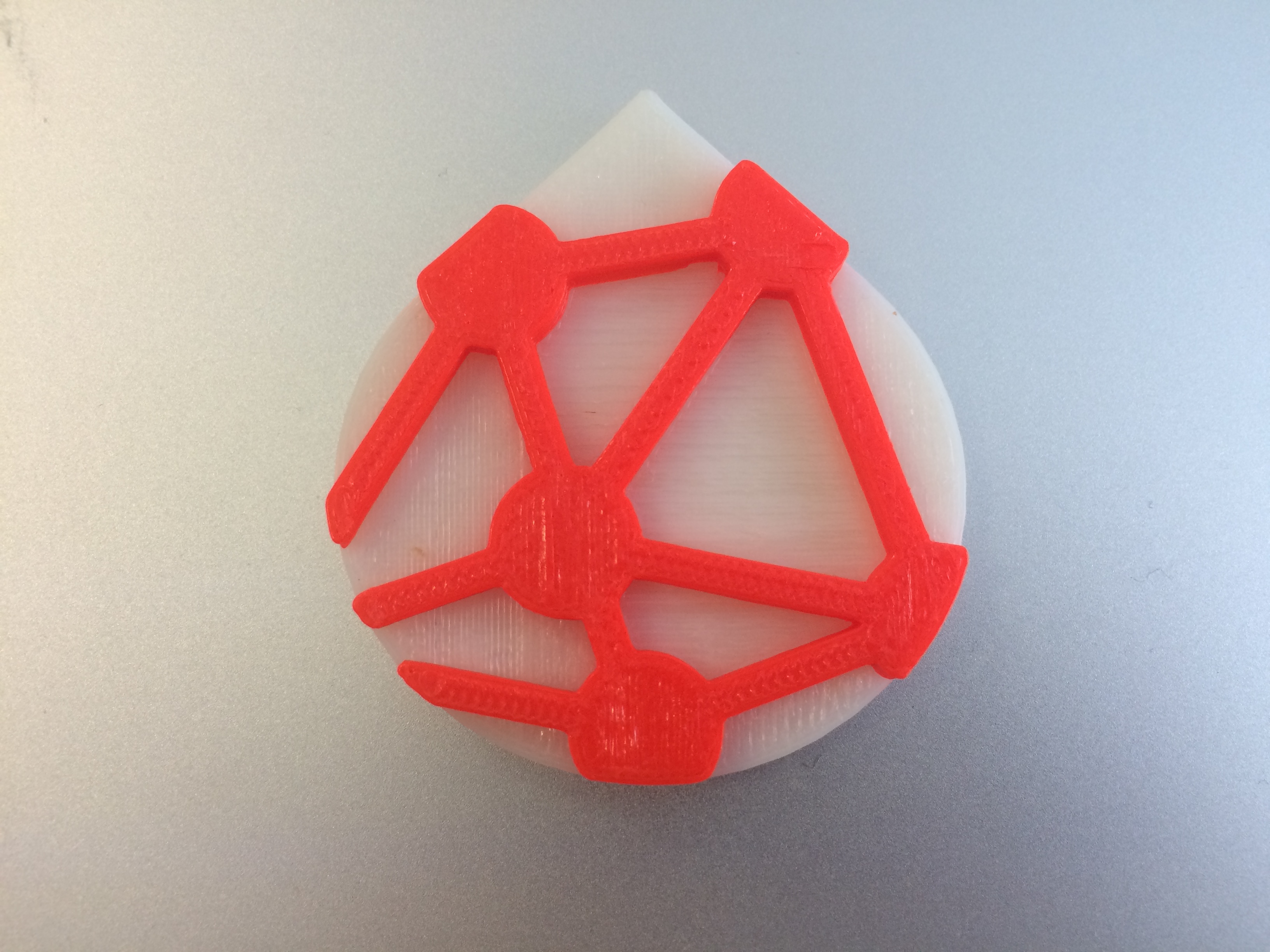
Bodování: 3 body za splnění zadání a úklid.