Slicing
3D tiskárna je ve výsledku celkem jednoduché zařízení. Nefunguje jako krabička, na kterou pošleme 3D model v libovolném formátu a z tiskárny začne vytékat plast ve tvaru zadaného 3D modelu. Pro tisk potřebujeme na tiskárnu odeslat přesná tisková data.
Funguje to podobně jako u 2D tiskáren, na tiskárnu také neodesíláme přímo .pdf nebo .tex dokumenty, ale musejí být převedeny do PostScriptu. 2D tiskárny jsou ale o něco chytřejší než 3D tiskárny, jelikož jim stačí pouze ta postscriptová data, nikoliv přímé instrukce kdy a kde má tiskárna pohnout tiskovou hlavou nebo posunout válec.
Tiskovými daty pro 3D tiskárny jsou tak přesné instrukce kdy, odkud, kam a jak rychle se má tryska tiskárny pohnout a v jaký moment a kolik se vytlačí plastu. Tyto příkazy tiskárna poslouchá a „hloupě“ je provádí (až na výjimky – některé firmwary provádějí optimalizaci) bez ohledu na to, aby měla tiskárna ponětí o tom, co vlastně ve výsledku tiskne. Takové informace dodáváme ve formátu GCode.
Tisková data musíme tiskárně připravit a jedná se o netriviální úkol. Úspěšná příprava dat totiž definuje jak úspěšný výsledek tisku bude. Ve hře je mnoho faktorů, které je nutné nastavit – rychlosti, teploty, správné pohyby, tisk struktur, které nejsou součásti 3D modelu apod.

GCode
GCode je textový soubor, člověkem relativně čitelný (popisuje však body v prostoru, které se z čísel dají představit těžce), primárně však určen pro strojové zpracování.
GCode existoval dříve než 3D tiskárny (první implementace se objevila v 50. letech) a byl používán pro CNC stroje (3D tiskárna je ovšem podle definice také CNC stroj). Pro účely 3D tisku jsou do GCodu přidány specifické kódy (začínající na M), které definují ovládání funkcí, které jsou určeny pro 3D tisk (teplota trysky, vytlačování plastu). Tyto příkazy se mohou lišit pro každý firmware, který tiskárna používá, ale slicery umí automaticky zvolit ty správné pro vybranou tiskárnu.
Každý řádek představuje instrukci. Ta je popsána kódem, který je uveden jako první (např. G1) a za ním následují písmenem pojmenované argumenty (některé instrukce argumenty nemají, některé argumenty jsou volitelné) oddělené mezerou (např. E4.00000 F3000.00000).
...
M900 K200
G21
G90
M83
G1 Z0.200 F10800.000
G1 E-4.00000 F4800.00000
G1 Z0.800 F10800.000
G1 X83.160 Y86.215
G1 Z0.200
G1 E4.00000 F3000.00000
M204 S1000
G1 F1800
G1 X83.537 Y85.576 E0.03743
G1 X83.991 Y85.070 E0.03433
G1 X107.449 Y63.321 E1.61475
G1 X108.199 Y62.760 E0.04729
G1 X108.903 Y62.398 E0.03996
G1 X109.644 Y62.175 E0.03905
G1 X110.427 Y62.102 E0.03971
G1 X142.209 Y63.237 E1.60533
G1 X143.311 Y63.369 E0.05600
...
Nástroje pro tvorbu GCode
Generovat výše popsaný GCode ručně by bylo nejen nepraktické, ale u složitějších modelů pro běžného smrtelníka až nemožné. K tvorbě tiskových dat nám pomáhají programy označované jako slicery. Jejich název je odvozen ze slova „slice“ (v překladu „plátek“). Protože se tisk provádí po vrstvách, je vstupem těchto programů nějaký 3D model a výstupem (naplátkovaný) 3D model určený pro tisk. Proto se tento proces nazývá „slicing“ („naplátkování“).
Slicerů existuje řada, některé jsou lepší, jiné horší, některé mají dobré UI ale neodvádějí tak dobrou práci, jiné jsou zase výbornými slicery ale mají příšerné UI. Téměř všechny moderní udržované slicery disponují obojím. Slicer může být software samostatný, nebo integrovaný v nějakém větším celku (např. v ovládacím softwaru pro 3D tiskárnu, systému pro ovládání farmy tiskáren, mobilní aplikaci nebo dokonce webové službě).
Dříve byl jeden z nejpopulárnějších slicerů Slic3r. Ten ale přestal být vyvíjen a vznikly další slicery, které na něm byly založeny. Hlavními nástupci Slic3ru jsou PrusaSlicer, BambuStudio a OrcaSlicer. Další populární slicer je Cura od společnosti Ultimaker.
V předmětu BI-3DT budeme používat program OrcaSlicer. Řadí se mezi nejpoužívanější, je to open-source software a má mnoho funkcí, které uživateli umožní dosáhnout dobré kvality výstupu i u obtížných modelů. Podporuje širokou škálu tiskáren a je lehce konfigurovatelný.
Přehled slicerů a trocha historie
3D tisk má složitou historii plnou vývoje, inovací a nových nápadů. Komunita kolem 3D tisku se snaží tyto nápady a různá vylepšení sdílet a budovat na nich, což ale vedlo k složité "hierarchii" slicerů.
Slic3r
Slic3r byl od roku 2011 do roku 2018 vyvíjen komunitou okolo projektu RepRap. Je dostupný pro všechny populární operační systémy. Jednalo se o jeden z prvních slicerů, který měl dobré uživatelské rozhraní, mnoho nastavení pro tisk a (na tu dobu) dobrý výkon. Jeho vývoj ale byl ukončen a byl nahrazen dalšími slicery. V minulých letech byl tento program využíván ve výuce tohoto předmětu.
PrusaSlicer
PrusaSlicer je open-source slicer, který je založen na programu Slic3r. Na jeho vývoji se hlavně účastní společnost Prusa Research, ale mnoho dalších lidí přispívá. Je vhodný pro začátečníky, ale má mnoho funkcí, které umožní pokročilým uživatelům dosáhnout lepšich výsledků. Prusa Research se snaží PrusaSlicer upravovat tak, aby byl co nejvíce uživatelsky přívětivý, hlavně pro uživatele tiskáren Prusa.
BambuStudio
BambuStudio je open-source slicer, který je založen na programu PrusaSlicer. Je vyvíjen společností BambuLab a jeho cílem je uživatelská přívětivost a snadná konfigurace pro uživatele tiskáren BambuLab. V dnešní době již podporuje i jiné tiskárny, ale vývoj je stále zaměřen na uživatele tiskáren BambuLab. Nabízí moderní uživatelské rozhraní, které je vhodné jak pro začátečníky, tak pro pokročilé uživatele, velmi dobrou podporu pro tiskárny s podporou tisku více barvami a další pokročilé funkce.
OrcaSlicer
OrcaSlicer je open-source slicer, který je založen na programu BambuStudio a sdílí jeho uživatelské rozhraní. Je vyvíjen komunitou a jeho cílem je být velmi otevřený a inovativní slicer. Jsou do něj pravidelně přidávány nové (často experimentální) funkce a možnosti, které umožňují dosáhnout lepší kvality a přesnosti výtisků.
Na cvičení budeme používat právě program OrcaSlicer, a to verzi 2.3.0 nebo novější.
Do tohoto programu budeme importovat STL model, který chceme tisknout, dále nastavíme (respektive vybereme) správnou konfiguraci tiskárny (její rozměry a jakými funkcemi disponuje) a nastavíme parametry tisku (teploty, rychlosti, atd.). Výstupem je GCode soubor – tisková data, která mohou být odeslána na tiskárnu.

Konfigurační soubory pro tiskárny

Stáhněte si konfigurační bundle pro tiskárny, které používáme na tomto cvičení:
Zip soubor načtěte pomocí File → Import → Import Configs. Úspěšné načtení configů poznáte podle nových položek vlevo nahoře. Měli byste vidět v nabídce tiskáren FIT Voron 0.2 a FIT Hybrix.
Upozornění:
Nastavit správný konfigurační soubor je důležité. Nevhodně zvolená konfigurace může způsobit, že se v GCode objeví instrukce nevhodné pro danou tiskárnu (např. se může začít tisknout moc rychle/na špatné místo) a takové instrukce mohou zapříčinit neúspěšný tisk, nebo v horším případě poškodit tiskárnu. Dnešní tiskárny mají obvykle některé ochranné funkce, které vás ochrání před jejich poškozením, ale je lepší se těmto problémům vyhnout.
Důležité:
Před samotnou přípravou tiskových dat se ujistíme, že máme ve OrcaSliceru naimportované správné konfigurační soubory. Ty lze stáhnout na této stránce. Do OrcaSliceru je importujeme pomocí položky File → Import → Import Configs.
Většinu těchto parametrů nastavují naše konfigurační soubory. I přesto však doporučujeme zběžně tyto parametry projít, zájemce, kteří chtějí parametry podrobně zkoumat opět odkážeme na OrcaSlicer wiki.
Připojení tiskárny
OrcaSlicer se umí připojit přímo k tiskárně a posílat do ní gcode k tisku po síti. Nejprve otevřete konfiguraci připojení k tiskárně pomocí kliknutí na ikonku "WiFi" vedle jména tiskárny.
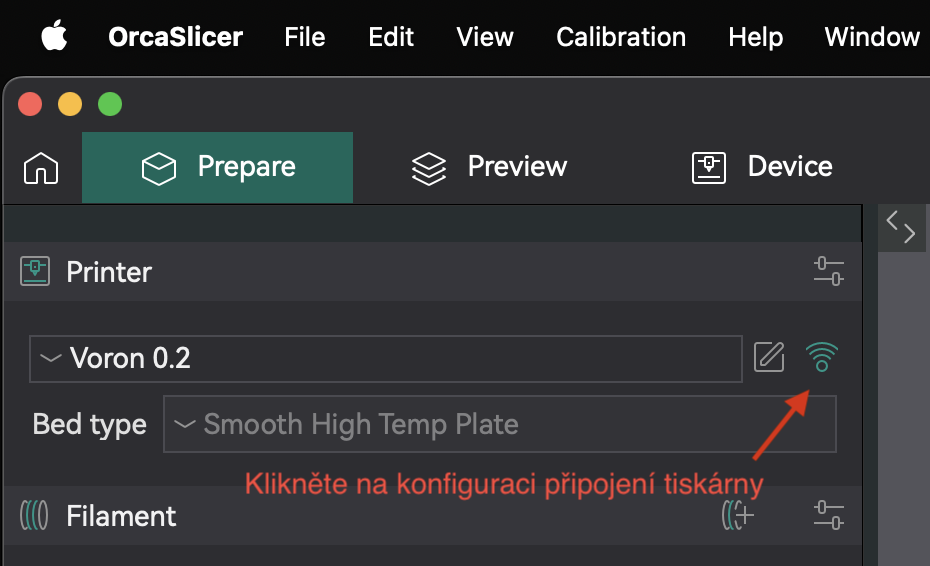
V menu vyplňte url tiskárny (např. voron-02-xx.local) do pole Hostname a Device UI.

Nakonec klikněte na tlačítko Test, měl by se zobrazit dialog, že připojení proběhlo v pořádku.
Podpůrné struktury
Kromě samotného 3D modelu, který sliceru dodáte, může slicer přidat další struktury, které nejsou v 3D modelu. Jde o struktury, které pomáhají při tisku – pro lepší přilnavost, pro tisk převisů apod.
Vnitřek modelu

V minulých cvičeních jste se dozvěděli, že meshí popisujeme pouze plášť objektu, nikoliv jeho vnitřek. Fyzicky na tiskárně však nelze vytisknout pouze tento plášť. Slicer se postará o vytvoření správné výplně objektu. Tato výplň se označuje slovem „infill“ (výplň).
Předměty se běžně netisknou duté (vršek objektu by se neměl na co tisknout), ani plné (plýtvání filamentem a vzniká v předmětu pnutí, které narušuje integritu výtisku). Vyšší hustota infillu dělá předmět odolnější, těžší, ale také dražší a déle se tiskne. Hustoty nad 70% většinou nepomáhají odolnosti výtisku a je lepší zvýšit počet stěn (perimeters/walls) a zmenšit infill na rozumnou hodnotu. Nízká hustota naopak může zapříčinit nevzhledný výtisk (plášť objektu se může na některých místech propadat). V praxi se infill u obecného objektu nenastavuje na nižší hodnotu než 10 % ani na hodnotu vyšší než 50 %. Existují ale tvary, které se dají tisknout duté nebo s velmi malým infillem.
Podpory (supports)

Často se stává, že potřebujeme vytisknout model s převisy. Ze zřejmých fyzikálních důvodů takový tisk u FDM tiskáren není možný (tiskárna by tiskla do vzduchu).
Často lze tyto problémy řešit otočením modelu, nebo jeho rozdělením na více částí a následným ručním slepením po dokončení tisku. Někdy takové úpravy však nejsou možné nebo žádoucí a tak může slicer přidat k našemu modelu podpůrné struktury, které se po dokončení tisku odlomí, odřežou či jinak odstraní. Tyto podpory buď může vytvořit automaticky, nebo si může uživatel vybrat (namalovat), kde přesně je chce mít.
Existují dva hlavní typy podpor:
Standardní podpory

Standardní podpory jsou vhodné pro modely, které mají větší převisy s jednoduššími tvary. Jsou rychlejší na tisk než stromové podpory, ale využívají více materiálu a mohou být obtížnější na odstranění. Nejsou vhodné pro velmi detailní modely (jako ten na obrázku).
Stromové podpory

Stromové podpory jsou vhodné pro modely, které mají mnoho malých převisů, které by se jinak nevytiskly. Jsou efektivnější než standardní podpory, ale mohou být obtížnější a pomalejší na tisk. Dokáží podržet důležitá místa aniž by se zbytečně dotýkaly jiných míst modelu (díky čemuž nezanechávají takové vady tisku).
Rafts, skirts, brims
Určité typy výtisků mají problém s přilnavostí k povrchu tiskové plochy. V průběhu tisku se pak mohou odlepit a v tu chvíli se tisk stává neúspěšným.

Problémové jsou především takové modely, které mají příliš malou styčnou plochu s tiskovou deskou a plocha, která předmět drží, je příliš malá (představte si např. model stolu který začínáme tisknout od nohou – celý předmět drží pouze na čtyřech malých čtverečcích).
- Raft
- Struktura umístěná pod výtiskem vylepšující přilnavost k tiskové ploše. Rafty se v dnešní době používají málo často, protože moderní tiskové podložky mají dobrou přilnavost a tiskárny mají přesnější kalibraci. Jsou ale v ojedinělých případech stále potřeba, např. pro modely, které mají příliš malou styčnou plochu s tiskovou deskou. Vytvoří pro ně totiž mnohem větší přilnavý základ, který se nezkroutí, ani nebude mít tendenci se odlepit/nalepit na trysku během tisku. Raft vzniká posunutím objektu o několik málo vrstev vzhůru (do vzduchu) a podložením objektu podporou (supportem).
- Skirt
- Obrysová struktura zajišťující stabilní průtok plastu při prvních vrstvách tisku. Tiskne se dříve, než první vrstva předmětu a díky tomu jsou vytlačeny všechny vzduchové bubliny v trysce a stabilizuje se průtok plastu. Některé slicery k těmto účelům využívají jiných struktur (např. PrusaSlicer, BambuSlicer i OrcaSlicer dělá linku na úplném kraji tiskové desky). Skirtu lze nastavit i vyšší počet vrstev a dá se tak využít i pro ochranu tisku před průvanem a následným popraskáním, ale v praxi se tento způsob příliš nepoužívá, neboť se tím zbytečně zvyšuje spotřeba materiálu a doba tisku, navíc jde o velmi nespolehlivou ochranu (lepší je dát tiskárnu do skříně).
- Brim
- Další ze struktur vylepšující přilnavost k tiskové ploše a redukující zkroucení krajů. Technicky jde o skirt s nulovou vzdáleností od modelu a s výškou jedné vrstvy. Nenachází se pod výtiskem, ale pouze rozšiřuje první vrstvu o zadanou velikost. Brim nenabídne takové vylepšení přilnavosti jako Raft, nicméně je mnohem rychlejší, jednodušší, narozdíl od Raftu nenechává na spodku modelu nerovnosti a pro většinu případů je dostačující. Existuje několik variant brimu, které se liší tvarem a pokrytím modelu (více informací najdete v jednotlivých úlohách).

| 
|
Uživatelské rozhraní programu OrcaSlicer
Nyní přejdeme k tomu, co lze nastavit v programu OrcaSlicer a k čemu je to dobré.
Karta Prepare
Na kartě Prepare pracujete s objekty, které chcete tisknout. Tlačítkem Add můžete přidat STL soubor. V 3D náhledu můžete objekty rozložit po tiskové ploše. Dalšími tlačítky ve vrchním panelu můžete vybraný objekt manipulovat (otáčet tlačítky Rotate, či měnit jeho velikost tlačítkem Scale). Další možnosti jako zrcadlení modelu jsou k dispozici kliknutím na model pravým tlačítkem.
Na levé straně můžete vybírat filamenty, tiskové profily a jednotlivá nastavení tisku.
Nastavení tisku

Panelu Process (nastavení tisku) věnujte největší pozornost. Zatímco většinu důležitých hodnot v ostatních panelech a kartách za vás nastavil konfigurační soubory, které jste si stáhli výše, nastavení tisku bude vaši hlavní úlohou při práci na cvičeních.
Níže uvedeme všechny důležité parametry, které budete při tisku na cvičeních používat. Tento list není úplný, ale pokud se chcete něco dozvědět o parametrech, které neuvádíme, doporučujeme pro samostudium vybrat jeden klidný večer nad OrcaSlicer wiki. Většina nastavení má i inline nápovědu, kterou můžete zobrazit najetím myši na název parametru (kliknutí otevře wiki).
Stránka Quality
- Layer height
- Ovlivňuje výšku vrstvy – přímo ovlivňuje kvalitu a dobu trvání tisku. Rozsah smysluplných hodnot ovlivňuje průměr trysky, která je nainstalována na tiskárně. Doporučuje se nepřekračovat 75% průměru trysky (ve většině případů 0.4mm, tudíž by maximum bylo 0.3mm).
- First layer height
- Ovlivní výšku první vrstvy. Lze nastavit na menší nebo větší hodnotu než zbytek modelu pro lepší přilnutí k tiskové ploše, ale většinou se nepoužívá. Dříve se používalo pro kompenzaci chyby kalibrace tiskárny.


Stránka Strength
Na této stránce lze nastavit vlastnosti infillu, o kterém víme z kapitoly Vnitřek modelu.
- Wall loops
- Počet perimetrů (stěn) na krajích tisku (neovlivňuje rovné plochy na spodku a vršku předmětu).
- Top shell layers a Bottom shell layers
- Počet vrstev s plnou výplní na spodku a vršku. Čím více vrstev zvolíme, tím pevnější bude vrchní a spodní povrch a tím lépe se podaří zakrýt nastavený infill. Vysoká čísla však zvýší dobu tisku a spotřebu materiálu.
- Sparse infill density
- Určuje hustotu vnitřní výplně.
- Sparse infill pattern
- Určuje vzorek výplně.
- Top surface pattern
- Určuje vzorek výplně na vrchních a spodních plochách zvenčí.
- Solid infill every
- Zesílí odolnost předmětu vytisknutím plné výplně (100 %) každých n vrstev.
- Sparse infill direction
- Úhel vzorku výplně.

Stránka Speed
- Outer wall
- Rychlost venkovního perimetru, má velký vliv na kvalitu. Rozumné hodnoty jsou mezi 60 a 150mm/s (u našich tiskáren Voron používáme 120mm/s, u Hybrix 60mm/s).
- Inner wall
- Rychlost vnitřních perimetrům, má menší vliv na kvalitu, ale může mít vliv na přesnost. Rozumné hodnoty jsou mezi 80 a 250mm/s (u našich Voronů používáme 200mm/s).
- Sparse infill
- Rychlost tisku infillu, neovlivňuje kvalitu, ale při příliš rychlém tisku může způsobit "hrudky", kde se infill nestíhá přichytávat a způsobí horší odolnost (nebo dokonce selhání tisku). Rozumné hodnoty jsou mezi 80 a 300mm/s.
- Top surface
- Rychlost tisku vrchních vrstev tisku, ovlivňuje kvalitu vodorovných povrchů výtisku. Rozumné hodnoty jsou mezi 80 a 200mm/s.
- Travel
- Rychlost přejezdů mezi částmi výtisku, může být nastaveno vysoko, neovlivňuje kvalitu tisku, ale může způsobit "kolizi" s výtiskem při příliš rychlém pohybu. Rozumné hodnoty jsou mezi 100 a 500mm/s (u našich Voronů 350mm/s, u Hybrix 200mm/s).
Stránka Support
Na této stránce lze nastavit supporty, nebo raft.
- Enable support
- Zapne generování podpor.
- Type
- Určuje typ podpor (standardní nebo stromové, automatické nebo ruční).
- Threshold angle a Threshold overlap
- Určuje hranici, do jak příkrých převisů chcete podpory generovat. Dá se nastavit v stupních (náklon od podložky, čím vyšší úhel, tím více podpor) nebo v procentech (kolik procent perimetru ještě smí další vrstva přesahovat vrstvu pod ní).
- Raft layers
- Určuje kolik vrstev raftu chcete pod model vytisknout.
Stránka Other
Na této stránce lze nastavit Skirt či Brim a další struktury/efekty, například Fuzzy skin (více v dalším cvičení).
- Loops
- Počet obrysů skirtu. Pro běžné použití k vyčištění trysky před tiskem první vrstvy stačí ve většině případů jeden až dva.
- Distance from object
- Vzdálenost skirtu od objektu.
- Skirt height
- Kolik vrstev bude skirt vysoký. Pro vyčištění trysky se většinou používá pouze jeden.
- Exterior brim width
- Nenulová hodnota vygeneruje brim kolem předmětu o zadané velikosti.
Ostatní panely
Panel Filament, jak název napovídá, skrývá nastavení vztahující se k filamentu. Ze jsou nejdůležitějšími položkami Diameter (určující průměr struny, obvykle 1.75mm) a nastavení teplot, které se liší podle materiálu (jak se dozvíte v prvním cvičení věnující se tisku). Na stránce Cooling pak lze definovat chování ventilátoru k dodatečnému chlazení výtisku.
Panel Printer slouží k nastavení parametrů tiskárny (velikost a tvar tiskové plochy, počet extruderů, maximální rychlosti atd.). Zatímco položky na panelech Process a Filament měníte prakticky při každém tisku, položky na tomto panelu zůstávají povětšinou netknuté, dokud nezměníte konfiguraci tiskárny.
Většinu těchto parametrů nastavují naše konfigurační soubory. I přesto však doporučujeme zběžně tyto parametry projít, zájemce, kteří chtějí parametry podrobně zkoumat opět odkážeme na OrcaSlicer wiki.
Slicing krok za krokem
V této kapitole si ukážeme celý proces slicingu na jednom jednoduchém ukázkovém modelu. Pro slicing použijeme velmi zjednodušený model Eiffelovy věže, který půjde bezpečně škálovat.
Model chceme vytisknout čtyřikrát: jednou v dvojnásobné velikosti, jednou v plné velikosti a dvakrát s poloviční velikosti (1× 200 %, 1× 100 %, 2× 50 %). U plné velikosti se však obáváme, že bude věž vyšší, než kam dosáhne tiskárna, takže tuto variantu rozdělíme na dvě části a po dotištění ji slepíme. Tisk budeme považovat jako pokusný a tak nastavíme parametry tak, aby byl tisk co nejrychlejší, ale zároveň se podařil a výsledek byl alespoň minimálně estetický (nemělo by to být škaredé). Obáváme se, že převisy na spodku Eiffelovy věže tiskárna nezvládne, proto přidáme podpůrné struktury. Dále máme obavy, že se při tisku mohou nožičky odlepit od tiskové podložky, takže přidáme struktury pro vylepšení přilnavosti.
Důležité:
Před samotnou přípravou tiskových dat se ujistíme, že máme ve OrcaSliceru naimportovaný správný config bundle. Ten lze stáhnout na této stránce. Do OrcaSliceru jej importujeme pomocí položky File → Import → Import Configs.
Načtení modelu a jednoduché úpravy
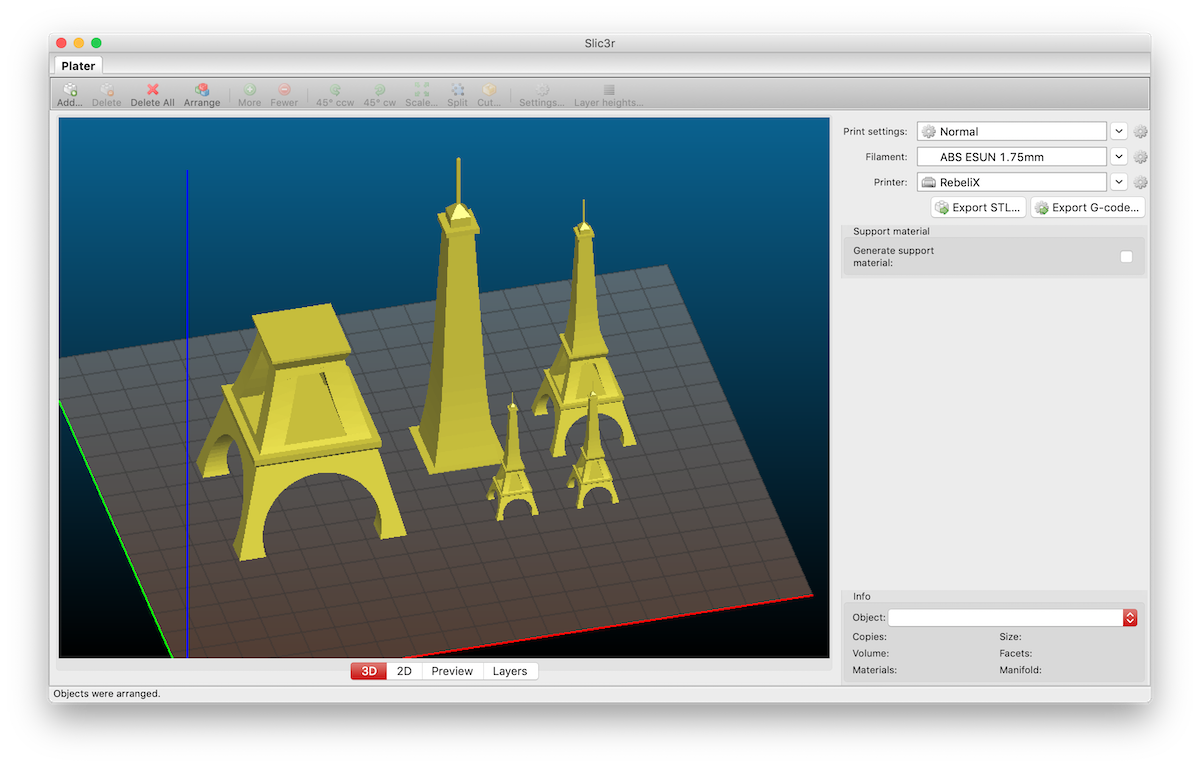
- Na kartě Prepare pomocí tlačítka Add ve vrchní nástrojové liště přidáme STL soubor na tiskovou desku.
- Klikneme pravým tlačítkem na model a zvolíme Clone v kontextovém menu, což nám umožní vytvořit kopie modelu.
- Tlačítkem Scale v nástrojové liště nastavíme velikost objektu na
25 %. Jde o velikost objektu relativní k originální velikosti. Číslo je tedy udává danou velikost, pokud dvakrát nastavíme velikost na50 %, výsledná velikost nebude25 %, ale stále50 %. - Levým tlačítkem v okénku s 3D náhledem rozložíme objekty podle potřeby. Tlačítkem Arrange si můžeme nechat rozložit objekty automaticky.
- Jako poslední si objekt zduplikujeme (Clone) a provedeme rozpůlení. K tomu slouží tlačítko Cut v nástrojové liště. Objeví se dialog, ve kterém nastavíme požadovanou výšku, ve které se řez provede (můžeme rovinou řezu hýbat myší v náhledu objektu pomocí táhel). Zaškrtneme obě zaškrtávátka Upper part a Lower part, jelikož si po řezu chceme ponechat obě části.
- Výsledek by měl vypadat podobně jako na ukázkovém screenshotu. Pokud jsme s rozložením tisku spokojeni, můžeme přejít k nastavení parametrům tisku.
Nastavení vlastností tisku
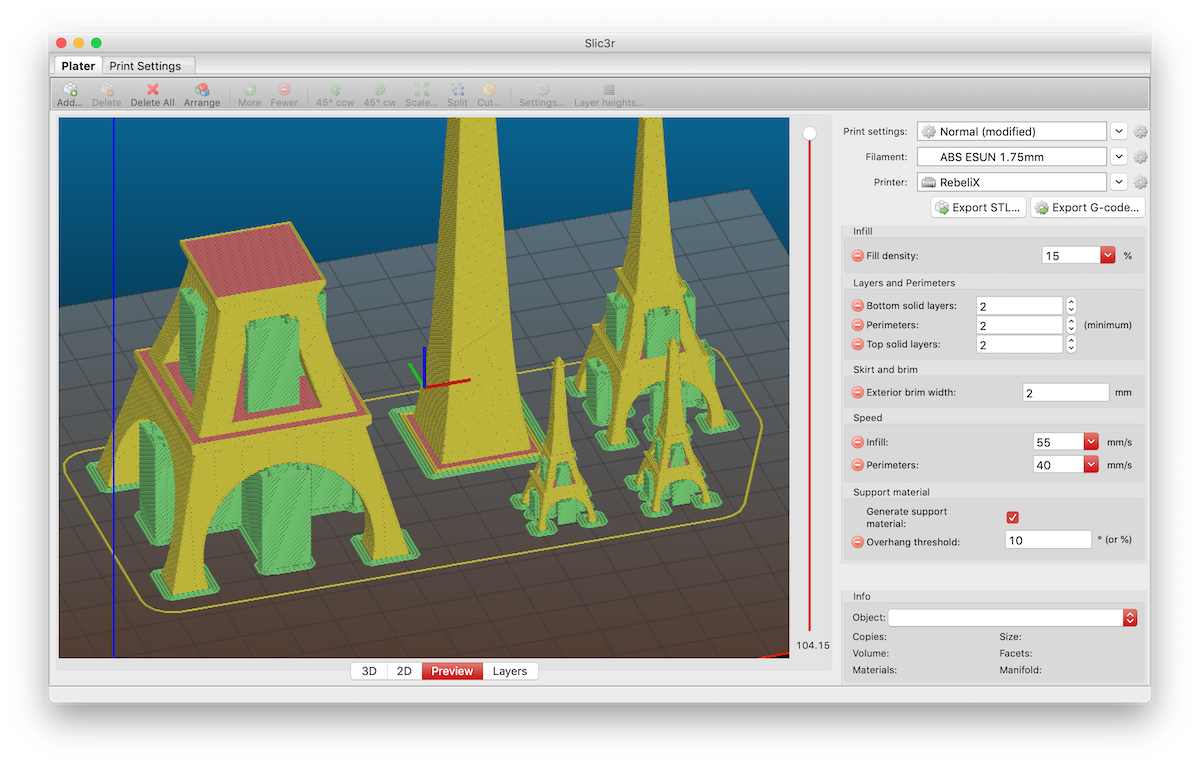
- Pokud chcete zobrazit náhled připraveného tisku, můžete kliknout na tlačítko Preview v horní části okna OrcaSlicer. Tato karta narozdíl od karty Prepare zobrazuje přídavné struktury, které jsme nastavili v parametrech tisku. Můžeme si tak předem prohlédnout, jak bude výsledný tisk vypadat, dokonce ho po vrstvách procházet (posouváním slideru zespoda nahoru simulujeme průběh tisku). Panel nastavení tisku zůstává na levé straně a můžeme v něm nastavovat parametry tisku. Pokud nějaké nastavení změníme a tisk zešedne a zprůhlední, znamená to, že musíme stisknout tlačítko Slice plate v horním pravém rohu okna.
- Zaměříme se na parametry tisku. Na panelu Strength nastavíme počet perimetrů na
2(položka Wall Loops), plné vrstvy na spodku a vršku také na2(položka Top Shell Layers a Bottom Shell Layers). Položku Sparse infill density nastavíme na15 %. - Na stránce Others zařídíme, aby se tiskla struktura pro lepší přilnavost. Nastavíme Brim Type na
Outer brim onlya Brim width na2 mm. - Na stránce Support necháme tisknout podpory na místech, kde je velký převis. Zaškrtneme možnost Enable support. Tiskárně víceméně důvěřujeme, a věříme, že zvládne převisy od 10° a více. Nastavíme položku Threshold angle na
10°. - Na stránce Speed zrychlíme tisk na úkor kvality. Rychlost tisku perimetrů zvýšíme o
5 mm/sa rychlost tisku infillu zvýšíme o10 mm/s. Nastavíme Perimeters na40 mm/sa Infill na55 mm/s. - Výsledek vyexportujeme pomocí tlačítka Export G-code file v pravém horním rohu rozhraní. Pokud místo tlačítka Export G-code file vidíte tlačítko Print, je potřeba kliknout na šipku dolů vedle tohoto tlačítka a vybrat Export G-code file.
Credits
Na obrázcích se objevovaly modely:
- Cute Octopus Says Hello by MakerBot (CC BY 3.0)
- Phone Stand by GoAftens (CC BY 3.0)
- Eiffel Tower by bmfinn (CC BY-SA 3.0)
- Elegant Sea Turtle Sculpture by Oksus (CC BY-NC-ND 4.0)