Tisk: Podpory
Ne vždy se stává, že model lze na FDM tiskárně vytisknout tak, jak je. Již víte, že za jistých okolností, se dá tisknout věci do vzduchu. Jak to ale udělat, když se nejedná o most?
Jendou z možností je vytisknout pod objektem podpůrné struktury, podpory, nebo častěji anglicky support. O tom bude dnešní cvičení.
Pro tisk s podporami je třeba tuto funkcionalitu explicitně zapnout v OrcaSliceru na stránce Support.
OrcaSlicer umí sám detekovat, kde je support potřeba, jen je mu třeba říci, co naše tiskárna ještě zvládne. To závisí na různých okolnostech, jako rychlosti tisku, vlastnostech tiskového materiálu, teplotě okolí a aktivním chlazení.
Typy podpor
Tyto informace již byly zmíněny v slicingu.
Existují dva hlavní typy podpor:
Standardní podpory

Standardní podpory jsou vhodné pro model, které mají větší převisy s jednoduššími tvary. Jsou rychlejší na tisk než stromové podpory, ale využívají více materiálu a mohou být obtížnější na odstranění. Nejsou vhodné pro velmi detailní modely (jako ten na obrázku).
Stromové podpory

Stromové podpory jsou vhodné pro model, které mají mnoho malých převisů, které by se jinak nevytiskly. Jsou efektivnější než standardní podpory, ale mohou být obtížnější a pomalejší na tisk. Dokáží podržet důležitá místa aniž by se zbytečně dotýkaly jiných míst modelu (díky čemuž nezanechávají takové vady tisku).

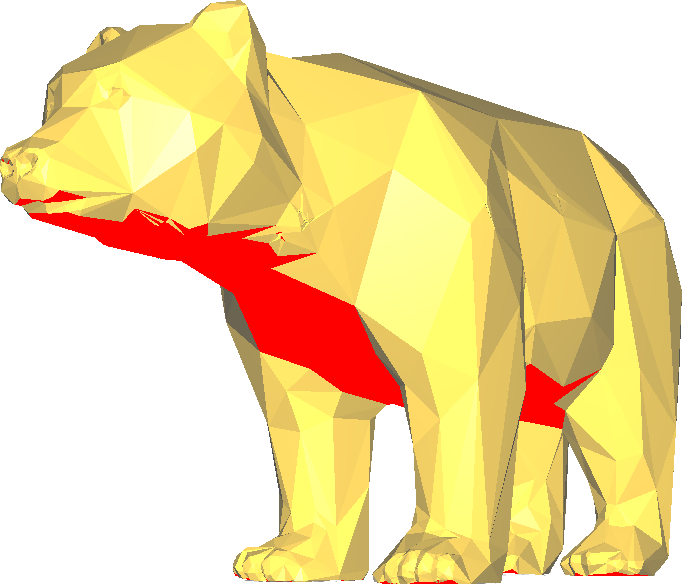
Důležité:
Pro dnešní cvičení si stáhněte konfigurační bundle pro OrcaSlicer. Pokud ho máte stažený z minulých cvičení, stáhněte si aktuální verzi a znovu ho importujte. Odkazy najdete v sekci o konfiguraci v návodu k tisku.
Varování:
Dodržujte všechna bezpečnostní pravidla z tiskového cvičení. Zejména nejezte vteřinové lepidlo a nerozebírejte plastovou krytku zdroje tiskárny.
Úkoly
Co to dá? (2 body)
Vaším úkolem za dva body je připravit si nebo najít vhodný testovací model, na kterém ověříte, jak veliké převisy tiskárna bez problému vytiskne bez supportu.
Můžete použít například portál Thingiverse.com nebo Printables.com a vyhledat „overhang test“.
Pro případ výpadku portálu Thingiverse.com máme některé modely k dispozici i zde:
- Overhang Test by Gregori Max (CC BY 3.0): RR_Uberhangtest.stl
- Overhang Test by Knickohr (CC BY 3.0): Overhang_Test.stl
- Remixed Mini Overhang test by Adam Gibson (CC BY 3.0): mini_overhang_test.stl
Návod
- Protože jste stáhli model z Internetu, měli byste nejprve provést kontrolu správnosti meshe.
- Model vhodně naškálujte, abyste úkol stihli; vězte ale, že příliš malý model může test ovlivnit. Využijte odhadu času tisku v OrcaSliceru.
- Nejprve vytiskněte model bez supportu, v případě nutnosti tisk ve vhodný čas zastavte. Pokud selhaný tisk způsobil nalepený plast na trysce, OPATRNĚ trysku očistěte pomocí kleštiček. Nesmíte se jí dotýkat prsty nebo jakoukoliv jinou částí svého těla ani trysku jakkoliv poškodit. Pokud si nejste jistí, raději si přivolejte cvičícího.
- Rozhodněte, zda se pro tento model více hodí stromové nebo standardní podpory. Proč? (Musíte cvičícímu vysvětlit, proč jste tak rozhodli. Žádná odpověď není špatně, pokud si ji dokážete odůvodnit.)
- Poté nastavte úhel suppportu tak, aby se model mohl vytisknout, ale supportu bylo co nejméně; model vytiskněte znovu. TIP: Využijte zobrazení po vrstvách v OrcaSliceru pro kontrolu tisknutelnosti.
Důležité:
Před tiskem si vždy prohlédněte náhled Gcodu a zkontrolujte, že se support opravdu nachází tam, kde ho očekáváte.
Varování:
Jestliže se tisk testovacího modelu hned napoprvé vytiskne bez podpor, znamená to, že tiskárna vytiskne cokoliv, nebo že jste provedli nedostatečný test?
Jak se podporám vyhnout? (1 bod)
Vaším úkolem za jeden bod je vytisknout medvěda bez podpor. Musíte ho vhodně nařezat, vytisknout a poté (nepovinně) slepit vteřinovým lepidlem. Pro nařezání můžete použít OrcaSlicer, který poskytuje výkonný nástroj Cut.
Návod
- Pro podélný řez objektem použijte tlačítko Cut (ikonka obdélníku s přerušovanou čárou) nebo klávesu
C. Chcete zachovat obě části (Keep: Upper part, Lower part) a použít možnost Place on cut. Pokud chcete řez provést v jiné rovině než XY, použijte - Pro otočení objektu po jiné ose než Z použijte kontextovou nabídku objektu (pravým tlačítkem myši na objekt na kartě 3D).
Důležité:
Lepení je poměrně náročné, snažte se medvěda rozřezat na co nejmenší počet dílů.
Varování:
Při práci s lepidlem dbejte zvýšené opatrnosti a nepoškoďte zařízení učebny.
Bonusový úkol (1 bod)
Je možné medvěda vytisknout bez podpor a bez lepení? (Nápověda: co dělá tlačítko Add connectors v dialogu Cut?)
Body budou uděleny za vytištěného medvěda bez podpor a bez lepení, který ale bude sám o sobě držet v kuse.
Úklid (povinný)
Kdo po sobě neuklidí, nemá na body nárok.
Credits
Na obrázcích a v úlohách se objevovaly modely:
- Bear by Christophe Caranchini (CC BY-NC 3.0)
- Elegant Sea Turtle Sculpture by Oksus (CC BY-NC-ND 4.0)